上手指南
通过本地 MCP 桥,将 Figma Desktop 连接到 AI Agent。
支持的 MCP 客户端(详细步骤):接入 AI Agent — Cursor、Claude Code、Codex、Qoder、CodeBuddy、Trae。
环境要求
- Figma Desktop(推荐;浏览器标签可能休眠导致 WebSocket 断开)
- Node.js ≥ 20
- pnpm ≥ 9(从源码构建时需要)
- 支持 MCP 的 Agent(Cursor / Claude Code / Codex / Qoder / CodeBuddy / Trae)
路径 A — 使用已发布包(最快)
1. 安装插件
- 打开 GitHub Releases
- 下载
figma-agent-plugin-vX.Y.Z.zip(与即将使用的 MCP 版本一致) - 解压
- Figma Desktop → Plugins → Development → Import plugin from manifest…
- 选择解压目录中的
manifest.json - 运行 Plugins → Development → Figma Agent Kit
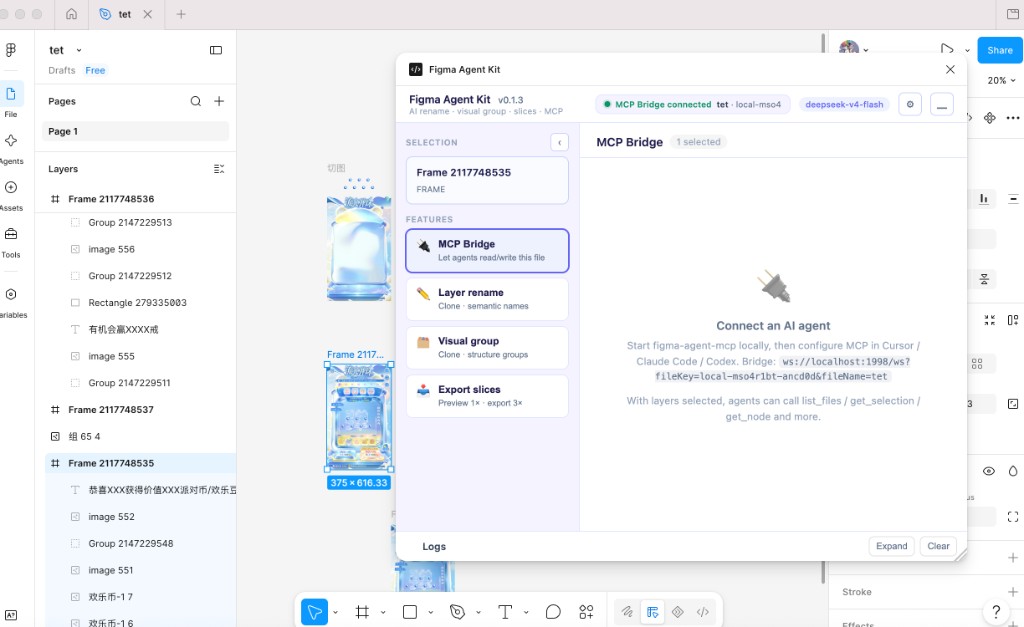
MCP 启动后,确认桥状态为绿色(或可手动重连):
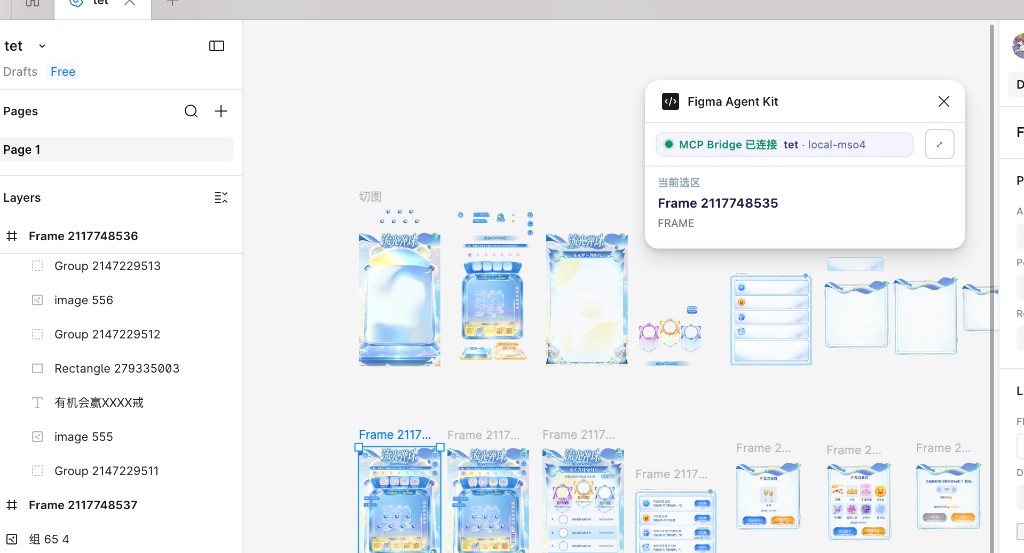
点击标题栏 最小化 可进入仅显示选区的紧凑窗口:
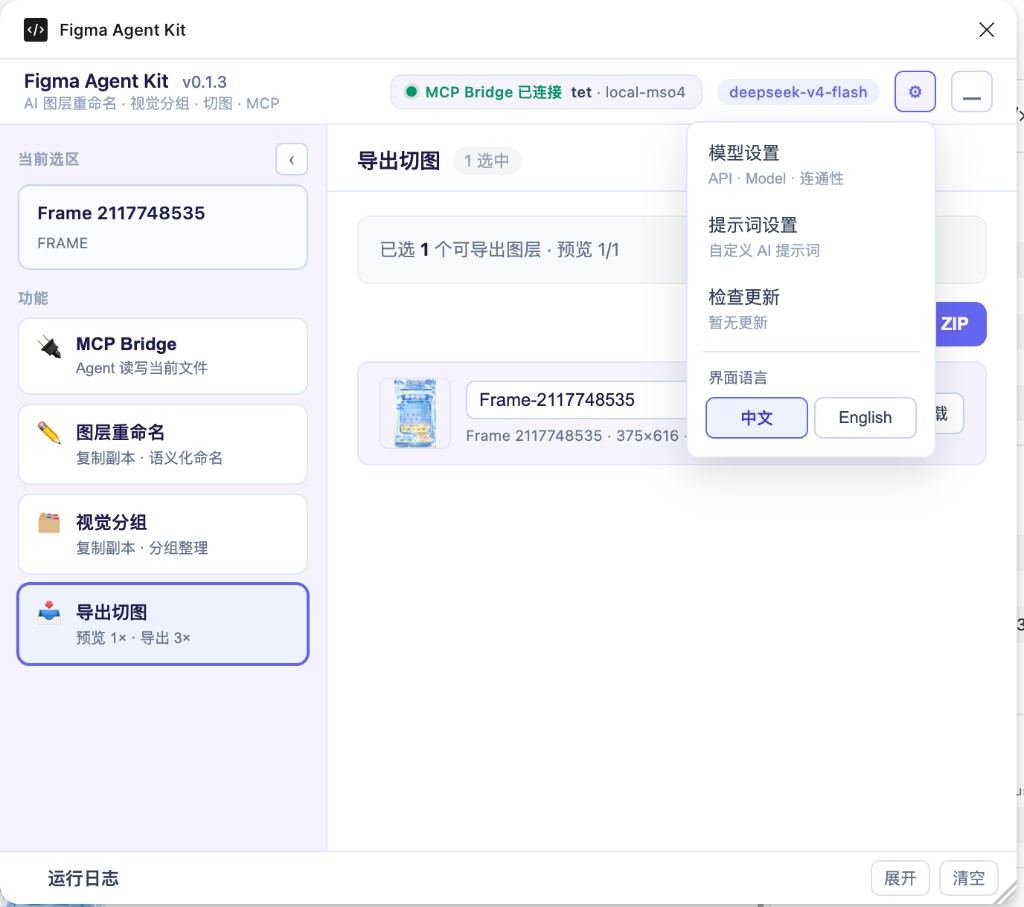
齿轮菜单(语言、模型、提示词、检查更新):
2. 配置 MCP
各客户端完整说明见:接入 AI Agent(Cursor、Claude Code、Codex、Qoder、CodeBuddy、Trae)。
Cursor 快速示例 — ~/.cursor/mcp.json 或项目 .cursor/mcp.json:
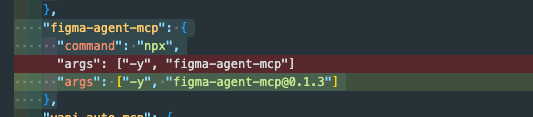
自定义端口(必须与插件构建一致):
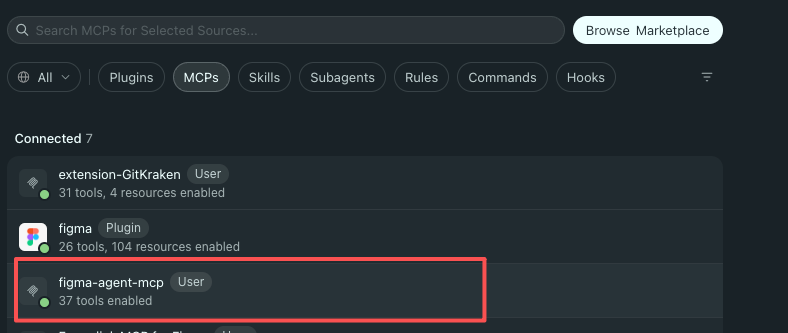
修改后重启 Agent / MCP。在 Cursor 的 MCP 面板应看到 37 tools enabled:
3. 冒烟测试
让 Agent 依次调用:
list_files— 应列出当前打开文件get_selection— 先在画布选中 Frameget_node/get_screenshot— 验证读路径- 可选:
save_screenshots,scale: 3,compress: true
路径 B — 从源码开发
导入插件:
手动启动 MCP(可选):
或让 Cursor 指向构建产物:
监听模式:
改 UI/桥后:在 Figma 中 Reload 插件,并重启 MCP 客户端。
端口同步
默认桥端口 1998,来自 bridge.config.json。
改端口后:sync → 重建插件 → 重新 Import/Reload → 用相同 FIGMA_AGENT_MCP_PORT 重启 MCP。
可选:插件内 AI
重命名与视觉分组需要在插件设置中配置 OpenAI 兼容 API Key。见 AI 功能。
MCP 桥工具不需要该 Key。
切图(插件 UI)
见 导出切图。