
はじめに
ローカル MCP ブリッジを介して、Figma Desktop を AI Agent に接続します。
対応する MCP クライアント(セットアップの詳細):AI Agent を接続する — Cursor、Claude Code、Codex、Qoder、CodeBuddy、Trae。
要件
- Figma Desktop(推奨。ブラウザタブはスリープして WebSocket が切断されることがあります)
- Node.js ≥ 20
- pnpm ≥ 9(ソースからビルドする場合)
- MCP 対応 Agent(Cursor / Claude Code / Codex / Qoder / CodeBuddy / Trae)
パス A — 公開パッケージ(最速)
1. プラグインをインストール
- GitHub Releases ページを開きます
figma-agent-plugin-vX.Y.Z.zipをダウンロードします(実行する MCP のバージョンと一致させます)- 展開します
- Figma Desktop → Plugins → Development → Import plugin from manifest…
- 展開した
manifest.jsonを選択します - Plugins → Development → Figma Agent Kit を実行します
MCP が実行中の場合、ブリッジステータスインジケーターが緑色(または再接続中)であることを確認します。
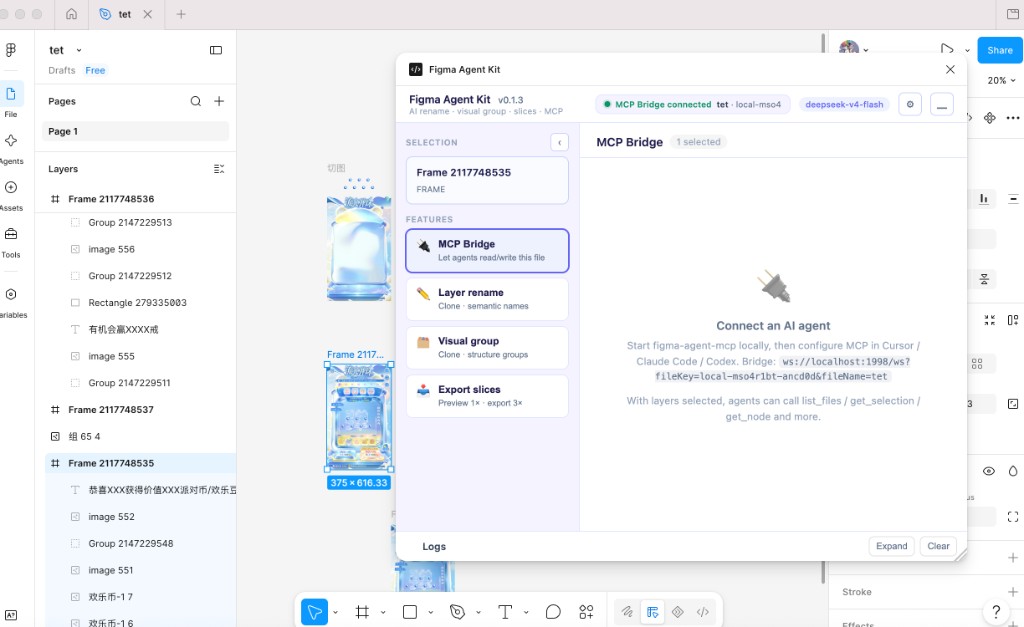
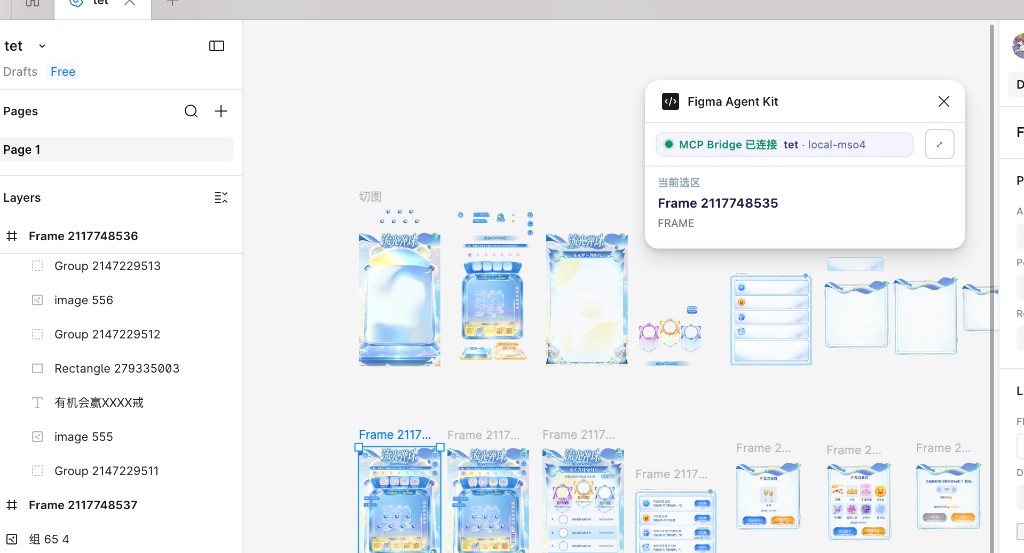
コンパクトな選択範囲専用ウィンドウには、ヘッダーの最小化コントロールを使用します。
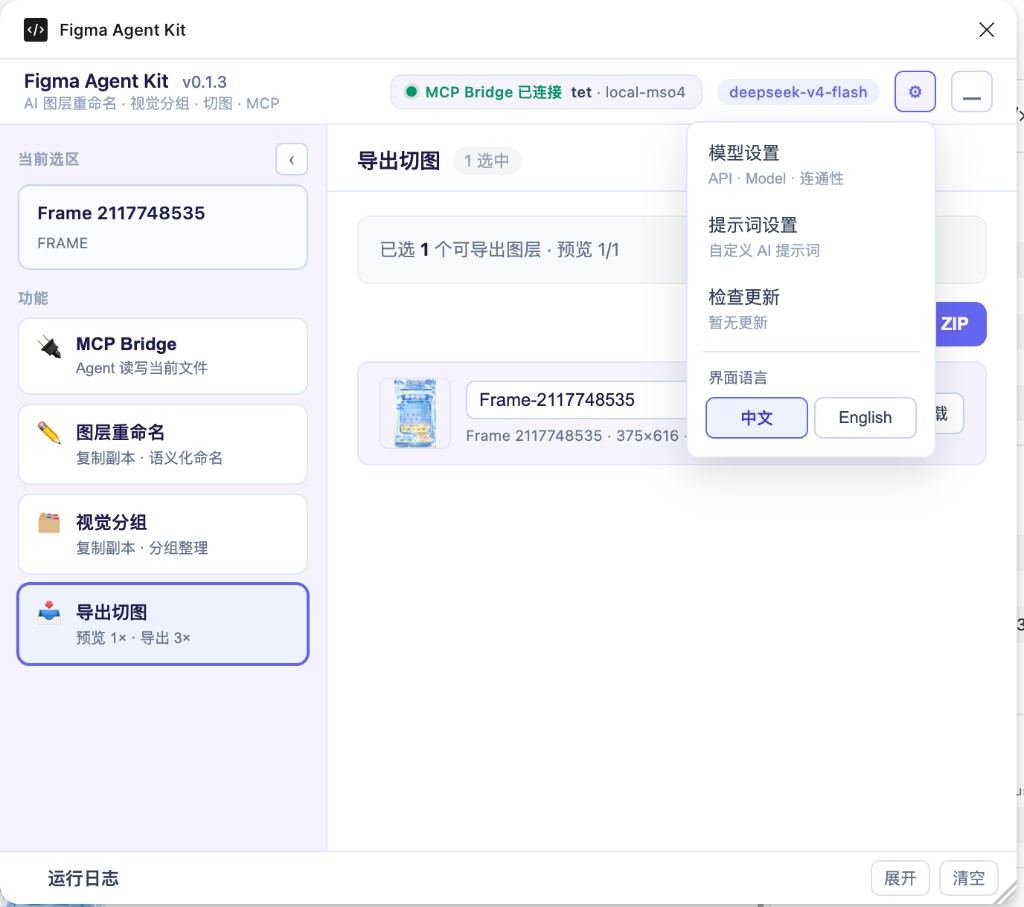
歯車メニュー(言語、モデル、プロンプト、アップデート):
2. MCP サーバーを設定
クライアントごとの完全な手順:AI Agent を接続する(Cursor、Claude Code、Codex、Qoder、CodeBuddy、Trae)。
Cursor の簡易例 — ~/.cursor/mcp.json またはプロジェクトの .cursor/mcp.json:
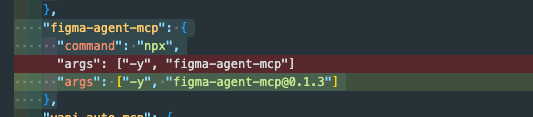
カスタムポート(プラグインビルドと一致させる必要があります):
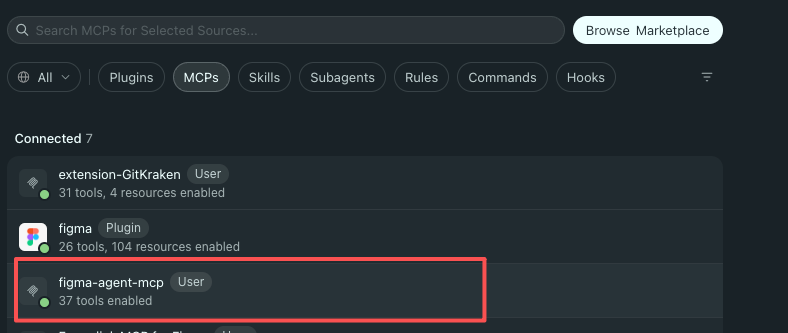
編集後に Agent / MCP サーバーを再起動します。Cursor の MCP パネルには 37 tools enabled と表示されます。
3. 動作確認
Agent に次を依頼します。
list_files— 開いているファイルが表示されるはずですget_selection— 先に Frame を選択しますget_node/get_screenshot— 読み取り経路を確認します- 任意で
save_screenshotsにscale: 3、compress: trueを指定します
パス B — ソースから開発
次からプラグインをインポートします。
MCP を手動で開始します(反復開発中は任意)。
または Cursor からビルド済みバイナリを指定します。
watch モード:
UI / ブリッジを変更した後は、Figma でプラグインを再読み込みし、MCP クライアントを再起動してください。
ポート同期
既定のブリッジポートは bridge.config.json の 1998 です。
ポートを変更する場合:同期 → プラグインを再ビルド → 再インポート / 再読み込み → 一致する FIGMA_AGENT_MCP_PORT で MCP を再起動します。
任意:プラグイン内 AI
rename と視覚的グループ化には、プラグイン設定内の OpenAI 互換 API キーが必要です。AI 機能 を参照してください。
MCP ブリッジツールにはそのキーは不要です。
スライス書き出し(プラグイン UI)
プラグインパネルからの 1× プレビュー / 3× PNG + ZIP については、スライスを書き出す を参照してください。