
AI Agent の接続
主要な MCP クライアントで figma-agent-mcp を登録する方法です。先に Figma プラグイン をインストールし、ツールをテストする前にブリッジを緑色の状態に保ってください。
共通の前提条件
- PATH 上の Node.js ≥ 20(
node -v、npx -v) - Figma Desktop + 実行中の Figma Agent Kit プラグイン(MCP Bridge 接続済み)
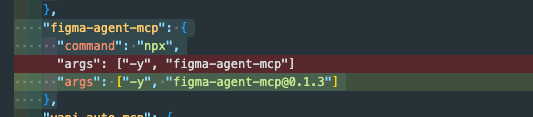
- バージョン未固定の
npx -y figma-agent-mcpを推奨します(常に最新版)。固定インストール時のみ@x.y.zを指定します - 任意のカスタムブリッジポート(プラグインと一致させる必要があります):
共通の stdio スニペット(JSON クライアント)
多くのエディターは mcpServers 配下でこの形式を受け付けます。
動作確認(すべてのクライアント)
Figma で Frame を選択した状態で、Agent に次を依頼します。
list_filesget_selectionget_node/get_screenshot
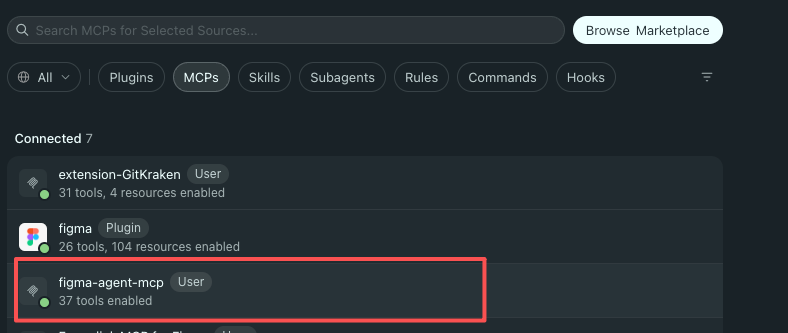
MCP プロセスが正常なら、37 tools が表示されます。
Cursor
ドキュメント / UI: Cursor Settings → MCP(または JSON を直接編集)。
共通 JSON スニペットを貼り付けて保存し、MCP を再起動 / 更新します。
Cursor の MCP リストで確認します:figma-agent-mcp · 37 tools enabled。
Claude Code
公式ガイド: Claude Code MCP quickstart
CLI(推奨)
カスタムポート:
設定ファイル
.mcp.json の例:
Claude Code を再起動し、/mcp を実行してサーバーが接続されていることを確認します。初回のプロンプトでは、プロジェクトの .mcp.json サーバーを承認してください。
Codex(OpenAI)
公式ガイド: Codex MCP
Codex は TOML(~/.codex/config.toml、または信頼するプロジェクト用の .codex/config.toml)を使用します。ChatGPT desktop / Codex CLI / IDE extension はこの設定を共有します。
CLI
config.toml
env を使用する場合:
編集後に Codex / IDE extension を再起動します。
Qoder
公式ガイド: Qoder MCP
- Qoder Settings を開きます(アバター、または
⌘⇧,/Ctrl+Shift+,) - 左側ナビゲーション → MCP
- My Servers → + Add
- 共通 JSON スニペットを貼り付けます(STDIO:command は
npx、args は上記) - 保存します。リンクアイコンは接続済みを示し、展開するとツールを確認できます
Chat では Agent mode を使用してモデルが MCP ツールを呼び出せるようにします(必要に応じてプロンプトを確認します)。
サーバーが表示される場合は MCP Square を参照することもできますが、このパッケージでは手動の STDIO 追加が確実です。
CodeBuddy
公式ガイド: CodeBuddy Config MCP
- サイドバーの chat → CodeBuddy Settings(右上)
- MCP タブを開きます
- Add MCP を選択します(表示されている場合は MCP Market からインストール)
- 次のような JSON を貼り付けます:
- 緑色のステータスを確認します。必要に応じて Try to Run を実行してから、Figma を開いた状態で Craft Agent を使用します
Trae
公式ガイド: Trae — Add MCP servers · 中文
UI(グローバル)
- Settings → MCP
- Add → Add Manually を選択します(利用できる場合は marketplace)
- 共通 JSON スニペットを貼り付けて確認します
Raw Config (JSON) を開いて、Trae の mcp.json にマージすることもできます。
プロジェクトレベル
- プロジェクトルートに同じ
mcpServersJSON を含む.trae/mcp.jsonを作成します - 使用中の Trae ビルドにトグルがある場合は、Settings → MCP で project-level MCP を有効にします
SOLO / Work mode でツールが不安定な場合は、プロジェクトレベルの設定を推奨します。Agent に figma-agent-mcp / list_files の使用を明示的に依頼してください。
npx の代わりにローカルビルドを使用
任意の JSON クライアントでビルド済みバイナリを指定します。
Codex TOML:
はじめに — ソースから開発を参照してください。
トラブルシューティング
詳細:FAQ。