
接入 AI Agent
如何在主流 MCP 客户端中注册 figma-agent-mcp。请先完成 插件安装,并确认桥状态为绿色后再测工具。
共用前置条件
- 本机 Node.js ≥ 20(
node -v、npx -v) - Figma Desktop + Figma Agent Kit 插件已运行(MCP Bridge 已连接)
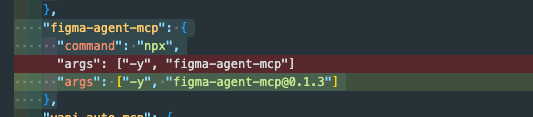
- 推荐使用未锁定的
npx -y figma-agent-mcp(始终拉最新);仅在需要复现时再加@x.y.z - 可选自定义桥端口(须与插件一致):
通用 STDIO 配置片段(JSON 类客户端)
多数编辑器在 mcpServers 下使用:
冒烟测试(任意客户端)
在 Figma 选中 Frame 后,让 Agent:
list_filesget_selectionget_node/get_screenshot
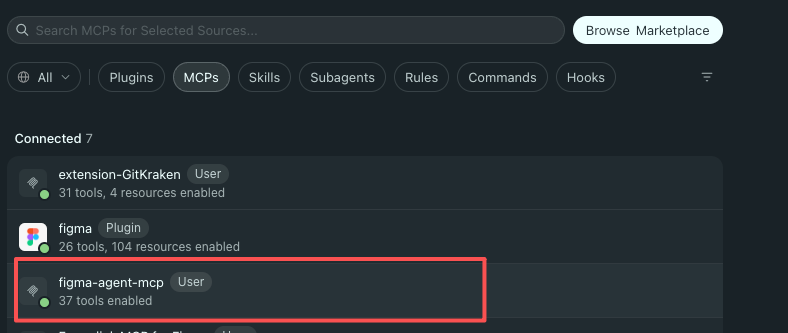
MCP 正常时一般可见 37 个工具。
Cursor
入口: Cursor Settings → MCP(或直接改 JSON)。
粘贴通用 JSON 片段,保存后重启 / 刷新 MCP。
在 MCP 列表确认:figma-agent-mcp · 37 tools enabled。
Claude Code
官方文档: Claude Code MCP quickstart
CLI(推荐)
自定义端口:
配置文件
.mcp.json 示例:
重启 Claude Code,用 /mcp 确认已连接;首次加载项目 .mcp.json 时按提示批准。
Codex(OpenAI)
官方文档: Codex MCP
Codex 使用 TOML(~/.codex/config.toml,受信项目也可用 .codex/config.toml)。ChatGPT 桌面端 / Codex CLI / IDE 扩展共用该配置。
CLI
config.toml
带环境变量:
修改后重启 Codex / IDE 扩展。
Qoder
- 打开 Qoder 设置(头像,或
⌘⇧,/Ctrl+Shift+,) - 左侧 → MCP
- 我的服务 → + 添加
- 粘贴通用 JSON 片段(STDIO:
npx+ args) - 保存 — 链接图标表示已连接;展开可看工具列表
在 Chat 中切换到 Agent 模式,以便模型调用 MCP(按提示确认)。也可在 MCP 广场 安装;对本包更稳妥的是手动 STDIO 添加。
CodeBuddy
官方文档: CodeBuddy Config MCP
- 侧栏对话面板 → CodeBuddy Settings
- 打开 MCP 标签
- Add MCP(或从 MCP Market 安装)
- 粘贴 JSON,例如:
- 确认绿色状态;可用 Try to Run,再在 Craft Agent 中配合已打开的 Figma 使用
Trae
官方文档: Trae — Add MCP servers · 中文
界面(全局)
- 设置 → MCP
- 添加 → 手动添加(或从市场添加)
- 粘贴通用 JSON 片段并确认
也可点 原始配置(JSON),合并进 Trae 的 mcp.json。
项目级
- 在项目根创建
.trae/mcp.json,写入同样的mcpServersJSON - 在 设置 → MCP 中开启 项目级 MCP(若当前版本提供该开关)
SOLO / Work 模式若工具不稳定:优先项目级配置,并在对话中明确要求使用 figma-agent-mcp / list_files。
使用本地构建代替 npx
任意 JSON 客户端可指向构建产物:
Codex TOML:
见 上手指南 — 从源码开发。
排障速查
更多见 常见问题。