
AI Agent 연결
주요 MCP 클라이언트에 figma-agent-mcp를 등록하는 방법입니다. 먼저 Figma 플러그인을 설치하고, 도구를 테스트하기 전에 브리지가 녹색 상태인지 확인하세요.
공통 사전 요구 사항
- PATH에 있는 Node.js ≥ 20 (
node -v,npx -v) - Figma Desktop과 실행 중인 Figma Agent Kit 플러그인(MCP Bridge 연결됨)
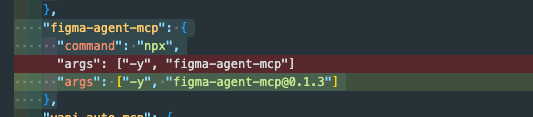
- 고정하지 않은
npx -y figma-agent-mcp사용 권장(항상 최신 버전). 고정 설치에만@x.y.z를 사용합니다 - 선택 사항인 사용자 지정 브리지 포트(플러그인과 일치해야 함):
공통 stdio 스니펫(JSON 클라이언트)
대부분의 에디터는 mcpServers 아래에서 다음 구조를 지원합니다.
스모크 테스트(모든 클라이언트)
Figma에서 프레임을 선택한 상태로 에이전트에 다음을 요청합니다.
list_filesget_selectionget_node/get_screenshot
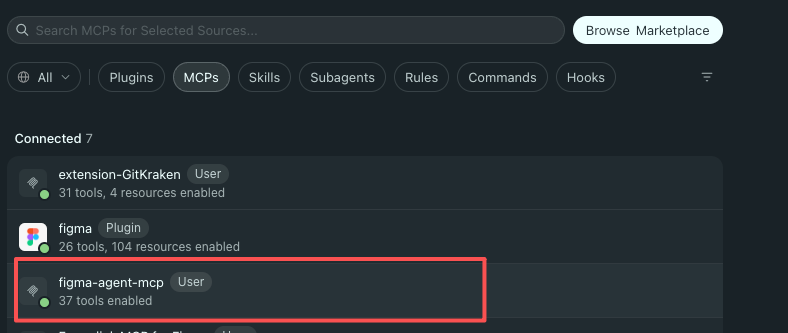
MCP 프로세스가 정상이라면 37 tools가 표시됩니다.
Cursor
문서 / UI: Cursor Settings → MCP(또는 JSON을 직접 편집).
공통 JSON 스니펫을 붙여 넣고 저장한 뒤 MCP를 재시작 / 새로 고침합니다.
Cursor의 MCP 목록에서 figma-agent-mcp · 37 tools enabled를 확인합니다.
Claude Code
공식 가이드: Claude Code MCP quickstart
CLI(권장)
사용자 지정 포트:
구성 파일
.mcp.json 예시:
Claude Code를 다시 시작한 후 /mcp를 실행하여 서버 연결을 확인합니다. 처음 사용할 때 메시지가 나타나면 프로젝트 .mcp.json 서버를 승인합니다.
Codex (OpenAI)
공식 가이드: Codex MCP
Codex는 TOML을 사용합니다(신뢰된 프로젝트의 ~/.codex/config.toml 또는 프로젝트 .codex/config.toml). ChatGPT desktop / Codex CLI / IDE extension은 이 구성을 공유합니다.
CLI
config.toml
환경 변수를 포함하는 경우:
편집 후 Codex / IDE extension을 다시 시작합니다.
Qoder
공식 가이드: Qoder MCP
- Qoder Settings를 엽니다(아바타 또는
⌘⇧,/Ctrl+Shift+,) - 왼쪽 탐색 메뉴 → MCP
- My Servers → + Add
- 공통 JSON 스니펫을 붙여 넣습니다(STDIO: command
npx, args는 위와 같음) - 저장합니다 — 연결되면 링크 아이콘이 표시되며, 펼쳐서 도구를 볼 수 있습니다
Chat에서 Agent mode를 사용해야 모델이 MCP 도구를 호출할 수 있습니다(필요 시 프롬프트 확인).
대신 서버가 표시된다면 MCP Square를 탐색할 수도 있지만, 이 패키지에는 수동 STDIO 추가가 안정적인 방법입니다.
CodeBuddy
공식 가이드: CodeBuddy Config MCP
- 사이드바 채팅 → CodeBuddy Settings(오른쪽 상단)
- MCP 탭을 엽니다
- Add MCP를 선택합니다(목록에 있다면 MCP Market에서 설치)
- 다음과 같은 JSON을 붙여 넣습니다.
- 녹색 상태를 확인하고, 선택 사항으로 Try to Run을 실행한 뒤 Figma를 연 상태에서 Craft Agent를 사용합니다
Trae
공식 가이드: Trae — Add MCP servers · 中文
UI(전역)
- Settings → MCP
- Add → Add Manually를 선택합니다(사용 가능한 경우 marketplace도 가능)
- 공통 JSON 스니펫을 붙여 넣고 확인합니다
Raw Config (JSON)을 열어 Trae의 mcp.json에 병합할 수도 있습니다.
프로젝트 수준
- 프로젝트 루트에 동일한
mcpServersJSON으로.trae/mcp.json을 만듭니다 - Trae 빌드에 해당 토글이 있다면 Settings → MCP에서 project-level MCP를 활성화합니다
SOLO / Work mode: 도구가 불안정하다면 프로젝트 수준 구성을 사용하고 에이전트에 figma-agent-mcp / list_files 사용을 명시적으로 요청하세요.
npx 대신 로컬 빌드 사용
모든 JSON 클라이언트가 빌드된 바이너리를 가리키도록 설정할 수 있습니다.
Codex TOML:
시작하기 — 소스에서 개발을 참조하세요.
문제 해결
추가 정보: FAQ.