
Подключение AI-агентов
Как зарегистрировать figma-agent-mcp в популярных MCP-клиентах. Сначала установите плагин Figma и перед проверкой инструментов убедитесь, что мост отображается зелёным.
Общие предварительные требования
- Node.js ≥ 20 в вашем PATH (
node -v,npx -v) - Запущены Figma Desktop и плагин Figma Agent Kit (MCP Bridge подключён)
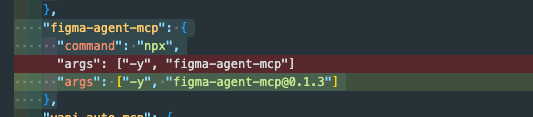
- Предпочтительно использовать незакреплённый
npx -y figma-agent-mcp(всегда последняя версия); закрепляйте@x.y.zтолько для фиксированных установок - Необязательный пользовательский порт моста (должен совпадать с плагином):
Общий фрагмент stdio (JSON-клиенты)
Большинство редакторов принимают такую структуру в разделе mcpServers:
Быстрая проверка (любой клиент)
Выбрав фрейм в Figma, попросите агента выполнить:
list_filesget_selectionget_node/get_screenshot
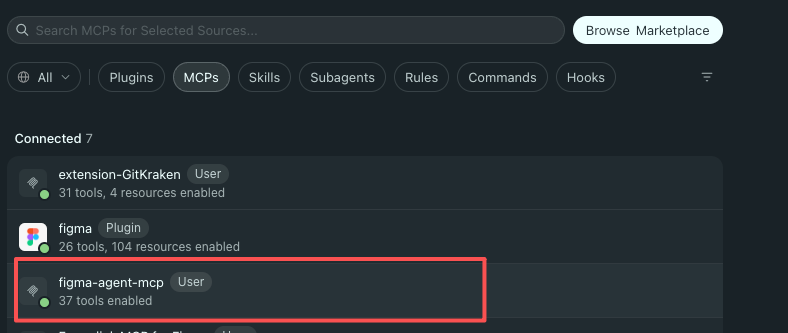
Когда процесс MCP работает корректно, вы увидите 37 инструментов.
Cursor
Документация / UI: Cursor Settings → MCP (или отредактируйте JSON напрямую).
Вставьте общий фрагмент JSON, сохраните его, затем перезапустите / обновите MCP.
Проверьте список MCP в Cursor: figma-agent-mcp · 37 активных инструментов.
Claude Code
Официальное руководство: Claude Code MCP quickstart
CLI (рекомендуется)
Пользовательский порт:
Файлы конфигурации
Пример .mcp.json:
Перезапустите Claude Code, затем выполните /mcp, чтобы подтвердить подключение сервера. При первом использовании подтвердите серверы проекта из .mcp.json, если появится запрос.
Codex (OpenAI)
Официальное руководство: Codex MCP
Codex использует TOML (~/.codex/config.toml или .codex/config.toml проекта для доверенных проектов). ChatGPT desktop / Codex CLI / расширение IDE используют общую конфигурацию.
CLI
config.toml
С env:
После редактирования перезапустите Codex / расширение IDE.
Qoder
Официальное руководство: Qoder MCP
- Откройте Qoder Settings (аватар или
⌘⇧,/Ctrl+Shift+,) - В левой навигации выберите MCP
- My Servers → + Add
- Вставьте общий фрагмент JSON (STDIO: команда
npx, аргументы указаны выше) - Сохраните — значок ссылки означает подключение; разверните элемент, чтобы увидеть инструменты
Используйте в чате Agent mode, чтобы модель могла вызывать инструменты MCP (при необходимости подтверждайте запросы).
В качестве альтернативы можно открыть MCP Square, если сервер там доступен; для этого пакета надёжнее добавить STDIO вручную.
CodeBuddy
Официальное руководство: CodeBuddy Config MCP
- Чат на боковой панели → CodeBuddy Settings (вверху справа)
- Откройте вкладку MCP
- Add MCP (или установите из MCP Market, если он представлен)
- Вставьте JSON, например:
- Подтвердите зелёный статус; при необходимости нажмите Try to Run, затем используйте Craft Agent с открытой Figma
Trae
Официальное руководство: Trae — Add MCP servers · 中文
UI (глобально)
- Settings → MCP
- Add → Add Manually (либо marketplace, если доступен)
- Вставьте общий фрагмент JSON и подтвердите
Также можно открыть Raw Config (JSON) и объединить конфигурацию с mcp.json Trae.
На уровне проекта
- Создайте
.trae/mcp.jsonв корне проекта с тем же JSONmcpServers - В Settings → MCP включите project-level MCP, если в вашей сборке Trae есть этот переключатель
Режим SOLO / Work: если инструменты работают нестабильно, предпочтите конфигурацию на уровне проекта и явно попросите агента использовать figma-agent-mcp / list_files.
Локальная сборка вместо npx
Укажите любому JSON-клиенту собранный бинарный файл:
TOML для Codex:
См. Начало работы — из исходников.
Устранение неполадок
Подробнее: FAQ.