시작하기
로컬 MCP 브리지를 통해 Figma Desktop을 AI 에이전트에 연결합니다.
지원되는 MCP 클라이언트(설정 세부 정보): AI 에이전트 연결 — Cursor, Claude Code, Codex, Qoder, CodeBuddy, Trae.
요구 사항
- Figma Desktop (권장: 브라우저 탭은 절전 상태가 되어 WebSocket 연결이 끊어질 수 있습니다)
- Node.js ≥ 20
- pnpm ≥ 9 (소스에서 빌드하는 경우)
- MCP를 지원하는 에이전트(Cursor / Claude Code / Codex / Qoder / CodeBuddy / Trae)
경로 A — 배포된 패키지 사용(가장 빠름)
1. 플러그인 설치
- GitHub Releases 페이지를 엽니다
figma-agent-plugin-vX.Y.Z.zip을 다운로드합니다(실행할 MCP 버전과 일치해야 함)- 압축을 풉니다
- Figma Desktop → Plugins → Development → Import plugin from manifest…
- 압축을 푼
manifest.json을 선택합니다 - Plugins → Development → Figma Agent Kit을 실행합니다
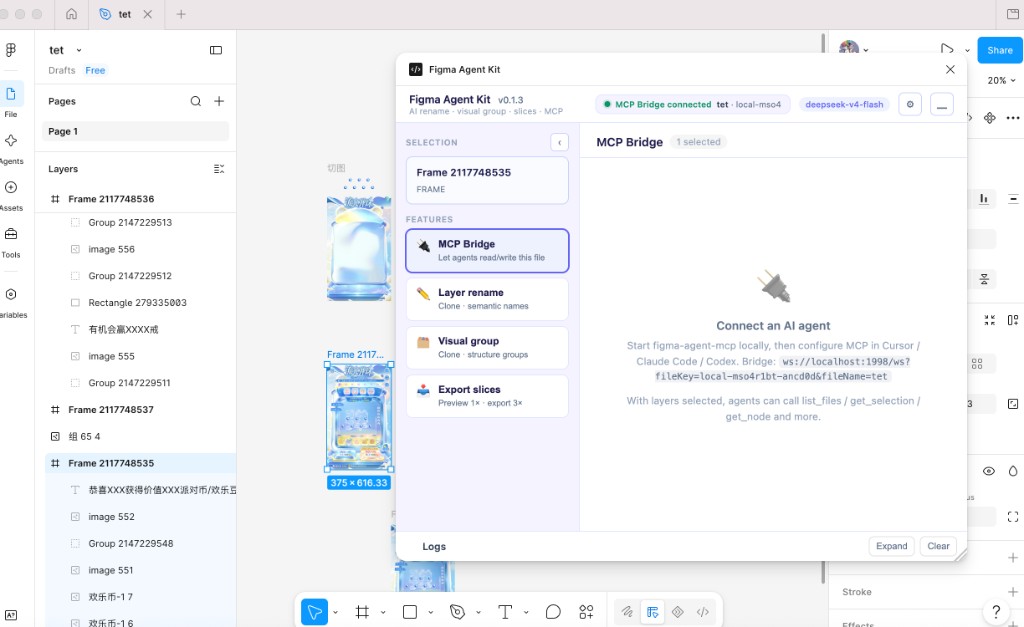
MCP가 실행되면 브리지 상태 표시기가 녹색이 되는지(또는 재연결되는지) 확인합니다.
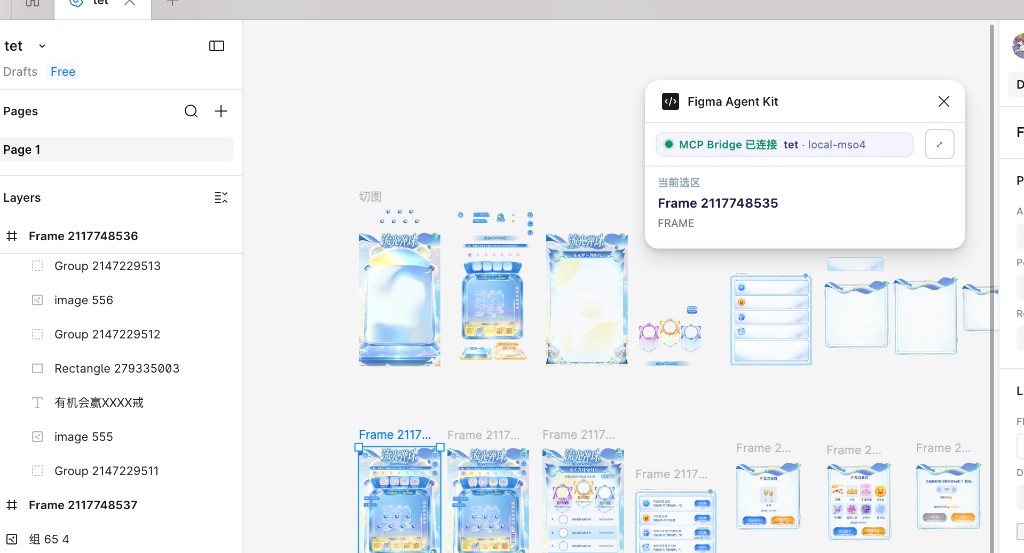
헤더의 minimize 컨트롤을 사용하면 선택 항목만 표시하는 간결한 창으로 전환할 수 있습니다.
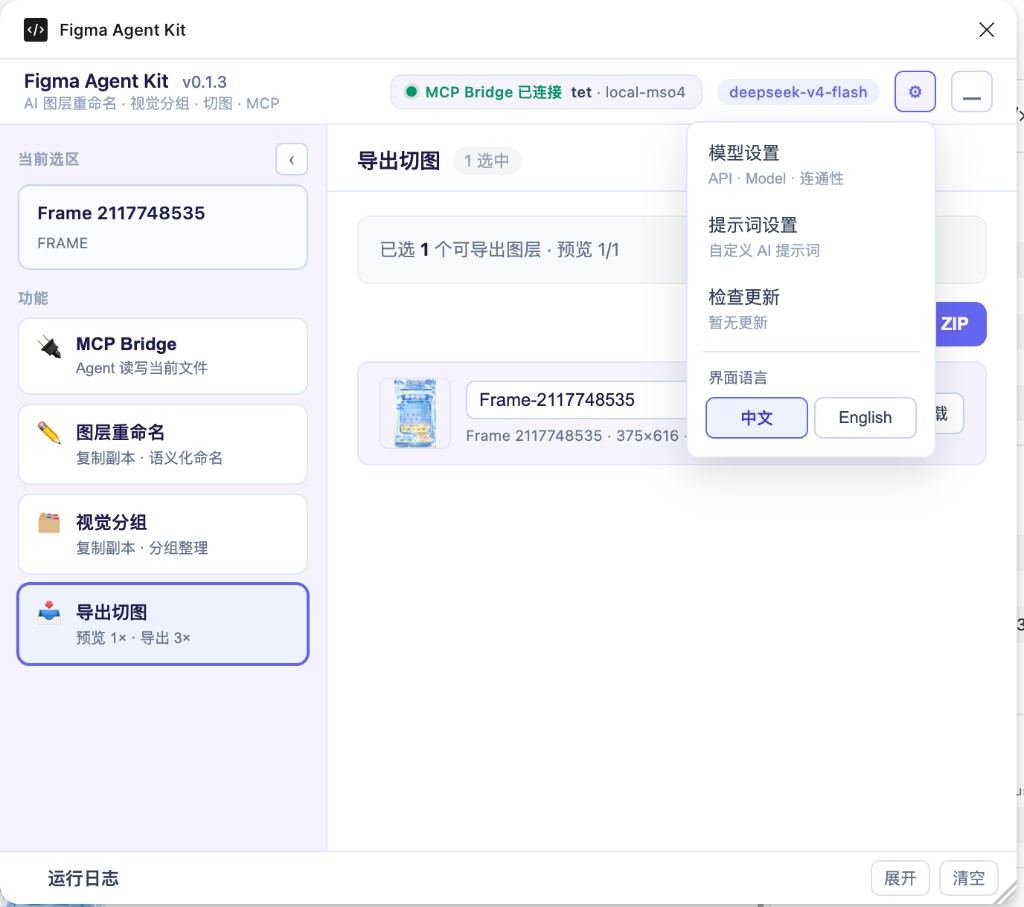
톱니바퀴 메뉴(언어, 모델, 프롬프트, 업데이트):
2. MCP 서버 구성
클라이언트별 전체 안내: AI 에이전트 연결 (Cursor, Claude Code, Codex, Qoder, CodeBuddy, Trae).
Cursor 빠른 예시 — ~/.cursor/mcp.json 또는 프로젝트의 .cursor/mcp.json:
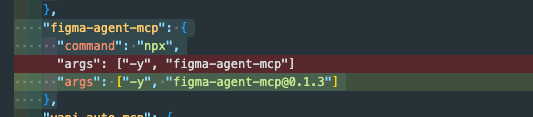
사용자 지정 포트(플러그인 빌드와 일치해야 함):
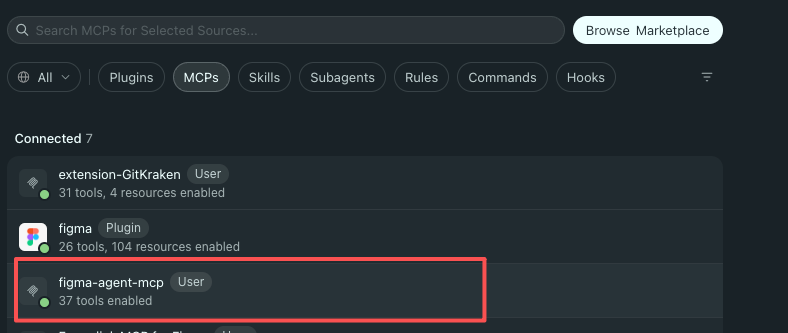
편집한 후 에이전트 / MCP 서버를 다시 시작합니다. Cursor의 MCP 패널에 37 tools enabled가 표시되어야 합니다.
3. 스모크 테스트
에이전트에 다음을 요청합니다.
list_files— 열려 있는 파일이 표시되어야 합니다get_selection— 먼저 프레임을 선택합니다get_node/get_screenshot— 읽기 경로를 확인합니다- 선택 사항으로
scale: 3,compress: true를 사용한save_screenshots
경로 B — 소스에서 개발
다음 위치에서 플러그인을 가져옵니다.
MCP를 수동으로 시작합니다(반복 작업 중 선택 사항).
또는 Cursor가 빌드된 바이너리를 가리키도록 설정합니다.
감시 모드:
UI/브리지 변경 후에는 Figma에서 플러그인을 다시 로드하고 MCP 클라이언트를 다시 시작합니다.
포트 동기화
기본 브리지 포트는 bridge.config.json의 1998입니다.
포트를 변경하는 경우: 동기화 → 플러그인 재빌드 → 다시 가져오기 / 다시 로드 → 일치하는 FIGMA_AGENT_MCP_PORT로 MCP 재시작 순서로 진행합니다.
선택 사항: 플러그인 내 AI
이름 변경 및 시각적 그룹화에는 플러그인 설정에서 OpenAI 호환 API 키가 필요합니다. AI 기능을 참조하세요.
MCP 브리지 도구에는 해당 키가 필요하지 않습니다.
슬라이스 내보내기(플러그인 UI)
플러그인 패널에서 1× 미리 보기 / 3× PNG + ZIP을 사용하는 방법은 슬라이스 내보내기를 참조하세요.