
Быстрый старт
Подключите Figma Desktop к ИИ-агенту через локальный MCP-мост.
Поддерживаемые MCP-клиенты (инструкции по настройке): Подключение ИИ-агентов — Cursor, Claude Code, Codex, Qoder, CodeBuddy, Trae.
Требования
- Figma Desktop (рекомендуется; вкладки браузера могут переходить в сон и разрывать WebSocket)
- Node.js ≥ 20
- pnpm ≥ 9 (для сборки из исходников)
- Агент с поддержкой MCP (Cursor / Claude Code / Codex / Qoder / CodeBuddy / Trae)
Путь A — опубликованные пакеты (самый быстрый)
1. Установите плагин
- Откройте страницу GitHub Releases
- Скачайте
figma-agent-plugin-vX.Y.Z.zip(версия должна совпадать с версией MCP, которую вы будете запускать) - Распакуйте архив
- Figma Desktop → Plugins → Development → Import plugin from manifest…
- Выберите распакованный
manifest.json - Запустите Plugins → Development → Figma Agent Kit
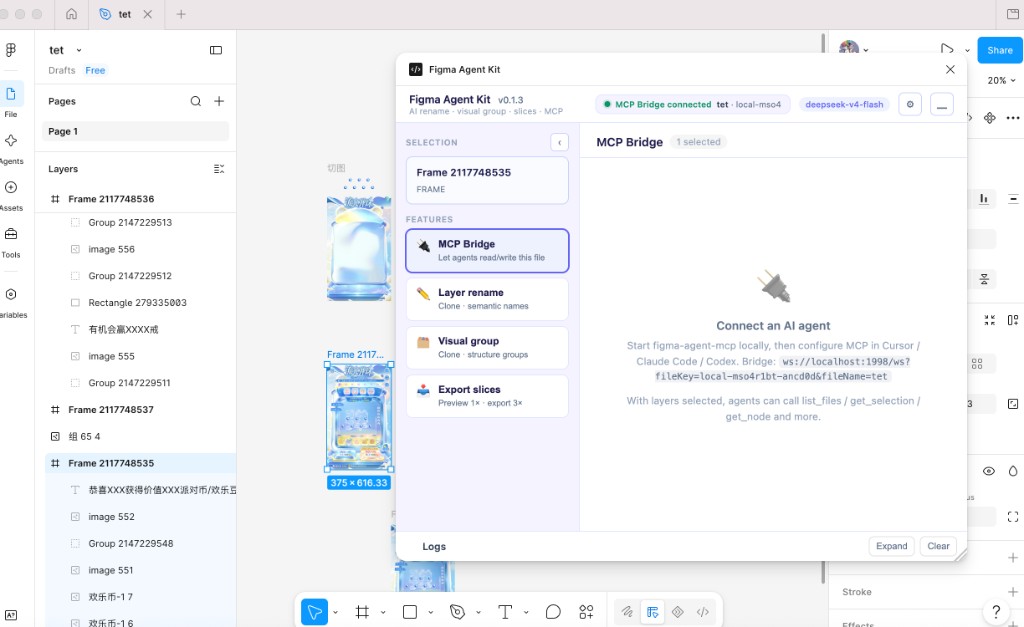
После запуска MCP убедитесь, что индикатор состояния моста зелёный (либо переподключается):
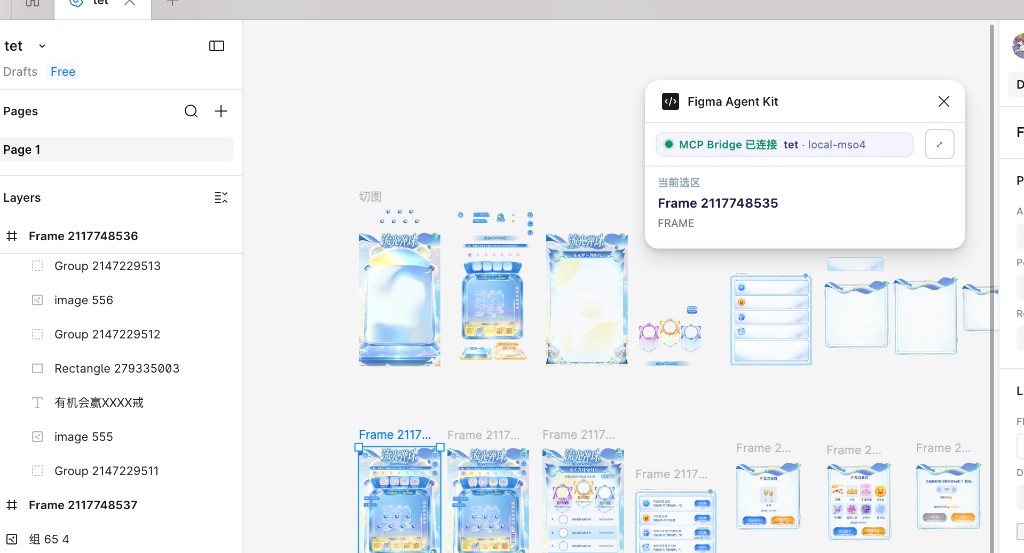
Используйте элемент управления minimize в заголовке для компактного окна, показывающего только выделение:
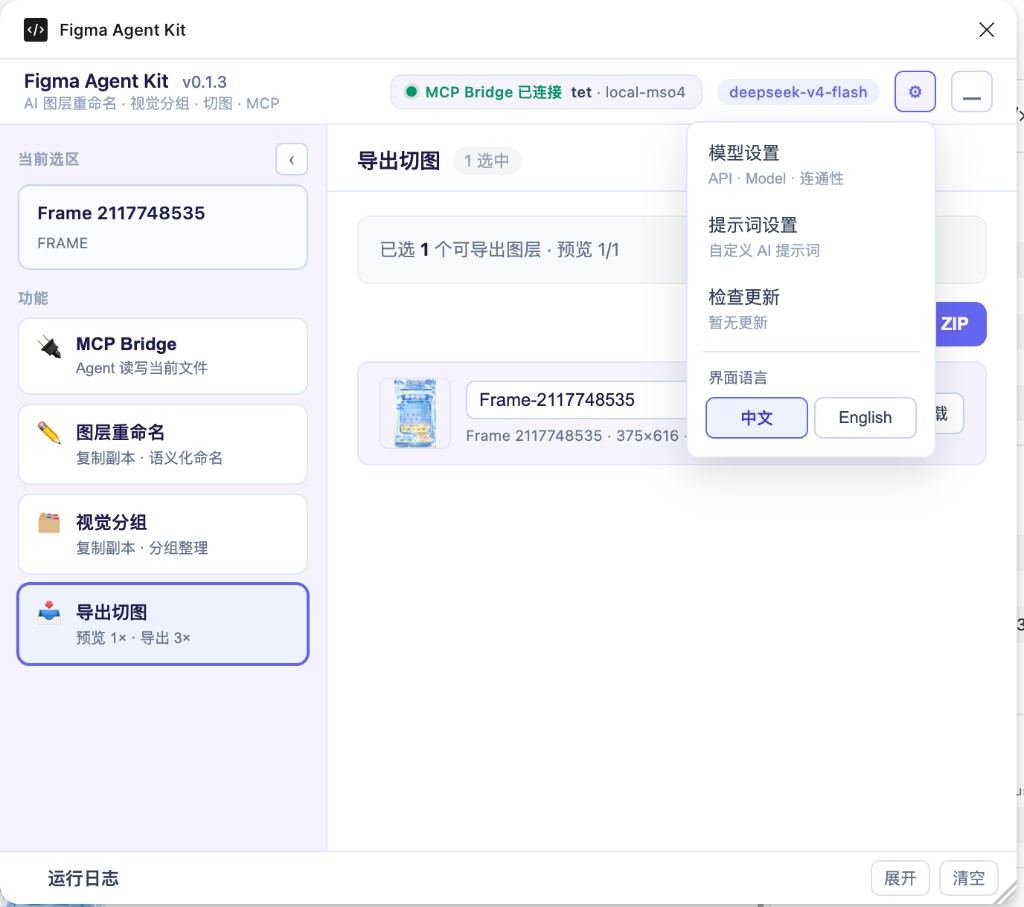
Меню с шестерёнкой (язык, модель, промпты, обновления):
2. Настройте MCP-сервер
Полные инструкции для каждого клиента: Подключение ИИ-агентов (Cursor, Claude Code, Codex, Qoder, CodeBuddy, Trae).
Краткий пример для Cursor — ~/.cursor/mcp.json или .cursor/mcp.json проекта:
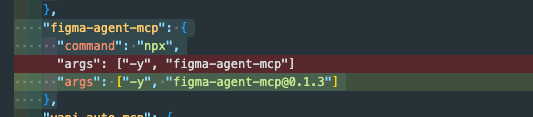
Пользовательский порт (должен совпадать со сборкой плагина):
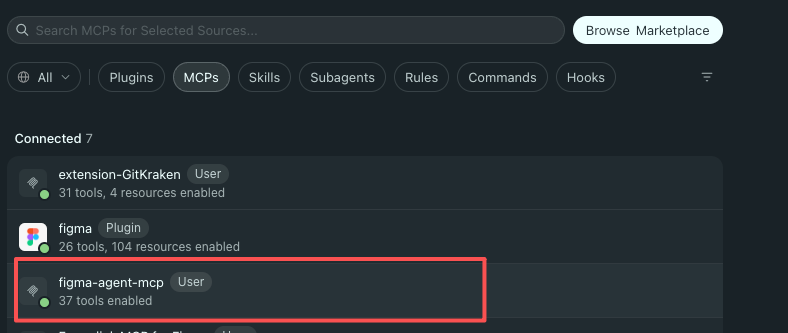
После редактирования перезапустите агент / MCP-серверы. В панели MCP Cursor должно отображаться 37 активных инструментов:
3. Быстрая проверка
Попросите агента:
list_files— должен отображаться открытый вами файлget_selection— сначала выделите фреймget_node/get_screenshot— проверьте путь чтения- При необходимости
save_screenshotsсscale: 3,compress: true
Путь B — разработка из исходников
Импортируйте плагин из:
Запустите MCP вручную (необязательно при итеративной разработке):
Либо укажите Cursor на собранный бинарный файл:
Режим наблюдения:
После изменений UI/моста: перезагрузите плагин в Figma и перезапустите MCP-клиенты.
Синхронизация порта
Стандартный порт моста — 1998 из bridge.config.json.
Если вы изменили порт: синхронизируйте → пересоберите плагин → повторно импортируйте / перезагрузите его → перезапустите MCP с соответствующим FIGMA_AGENT_MCP_PORT.
Необязательно: ИИ в плагине
Для переименования и визуальной группировки требуется API-ключ, совместимый с OpenAI, в настройках плагина. См. Возможности ИИ.
Инструментам MCP-моста этот ключ не требуется.
Экспорт срезов (интерфейс плагина)
См. Экспорт срезов для предварительного просмотра 1× / PNG 3× + ZIP из панели плагина.